
食べリップはレストランカードを記事に入れる前に、飲食店の基本情報・各サイトのURL・カスタムボタン・表示設定(非表示項目・ボタン順序等)を設定する必要があります。
このページでは、レストランカードの各項目の設定方法と記事への入れ方を解説します。はじめて使う時には、ぜひ見ながら設定を進めてみてください。
レストランカードの作成方法・設定項目
WordPress管理画面の食べリップ管理 → 店舗一覧からレストランカードの作成が行えます。店舗一覧ページで+ 新規追加ボタンをクリックすると編集画面が開きます。
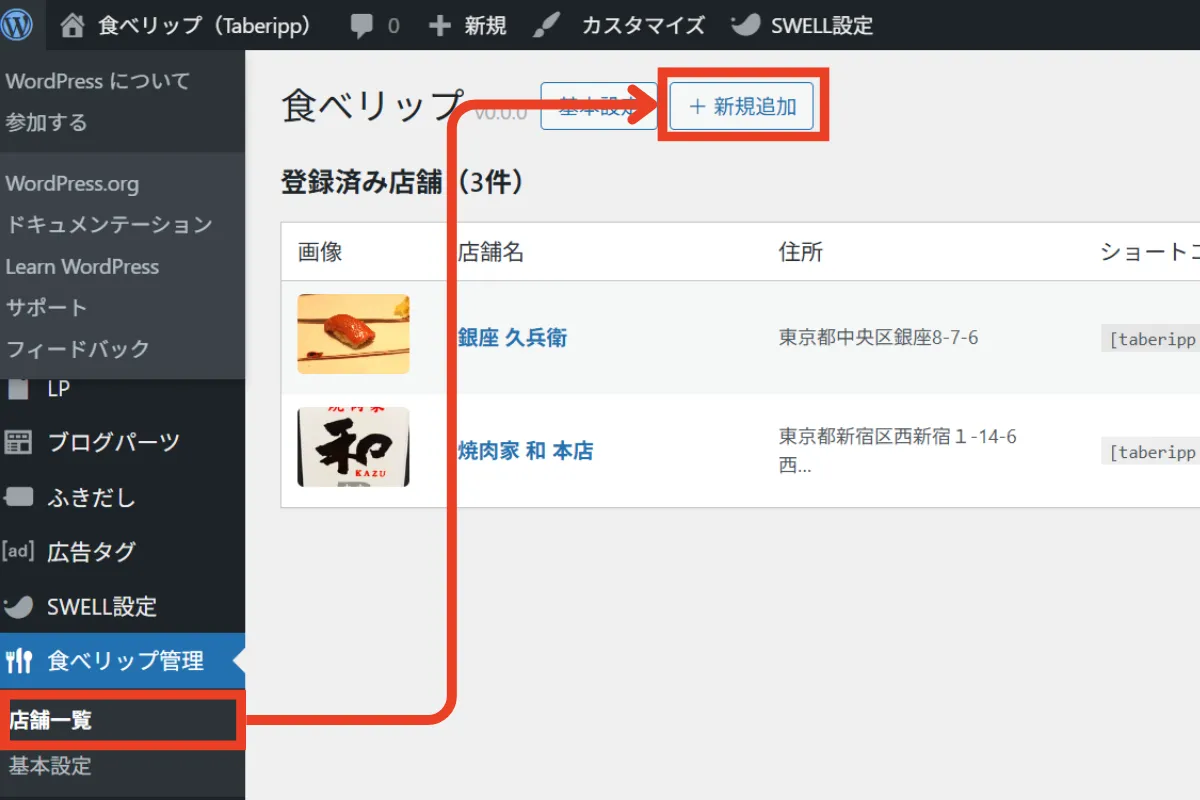
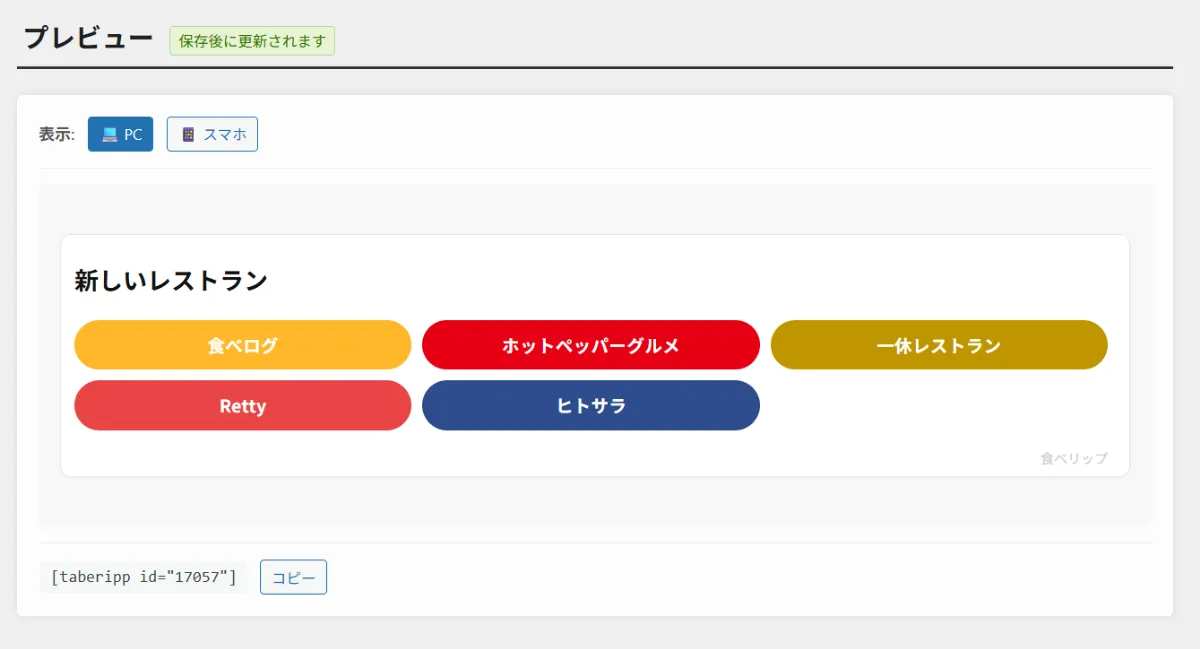
+ 新規追加からレストランカードの作成を開始できる編集画面の上部にはプレビューエリアがあります。設定内容を保存するたびにカードで見た目を確認できます。PC表示とスマホ表示を切り替えるボタンも用意されているので、PC・スマホの両方でプレビューを確認しながら設定を進められます。
基本情報
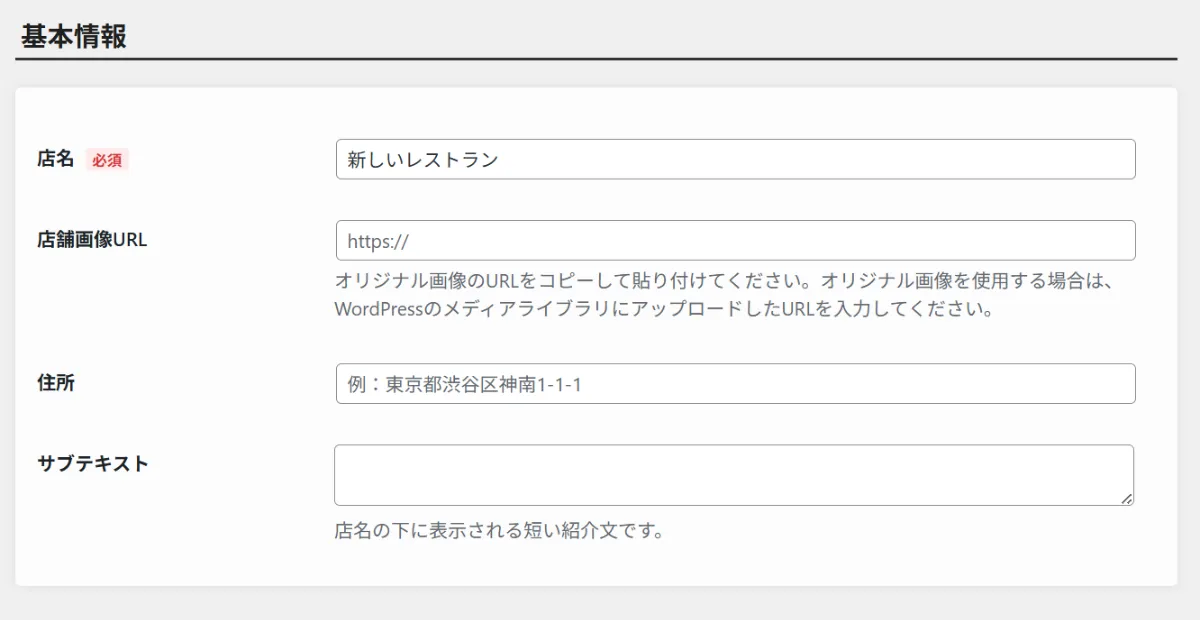
基本情報では、公式サイトや食べログの情報をもとに、カードに表示する飲食店の情報を入力します。設定できる項目は次のとおりです。
| 設定項目 | 内容 |
|---|---|
| 店名(必須) | カードに表示する店舗名 |
| 店舗画像URL | 店舗のサムネイル画像のURL。WordPressのメディアライブラリにアップロードした画像のURL、または外部の画像URLを入力する |
| 住所 | 店舗の住所の入力欄 |
| サブテキスト | 店名の下に表示される短い紹介文。運営ブランドや営業時間の補足などに使用できる。 |
店舗画像について:オリジナル画像を使う場合は、あらかじめWordPressのメディアライブラリにアップロードしてからURLをコピーして貼り付けてください。外部サービス(食べログ等)の画像を直接指定することは、利用規約上禁止されている場合があるためご注意ください。
各サービス店舗URL・アフィリエイト設定
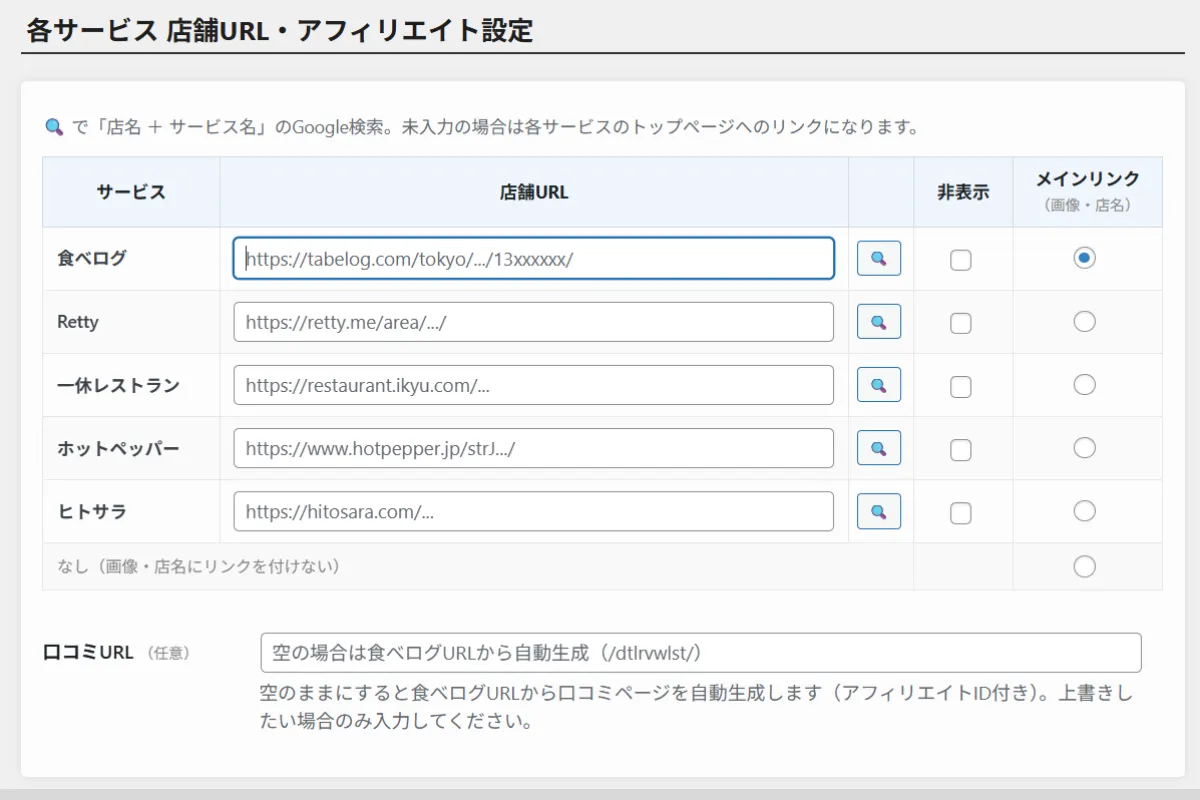
各予約サービスのURL、非表示設定、メインリンクの設定を行います。
- 食べログ
- Retty
- 一休レストラン
- ホットペッパーグルメ
- ヒトサラ
URL欄の右にある🔍ボタンをクリックすると「店名 + サービス名」でGoogle検索画面が開きます。各サービスでの店舗ページを早く見つけるのに便利だと思うので、ぜひご活用ください。
紹介するお店が掲載されていない予約サイトは、「非表示」にチェックを入れると非表示にできます。URLが未入力のままだと、各サイトのトップページへのリンクになってしまうので、未掲載のサイトでは非表示にしておくのがいいと思います。
メインリンクの設定:画像や店名をクリックしたときにリンクするサイトを指定できます。デフォルトでは食べログが選択されていますが、食べログに掲載されていないお店である場合や別サービスをメインにしている場合は変更してください。「なし」を選択すると、画像・店名にリンクが付かなくなります。
カスタムボタン
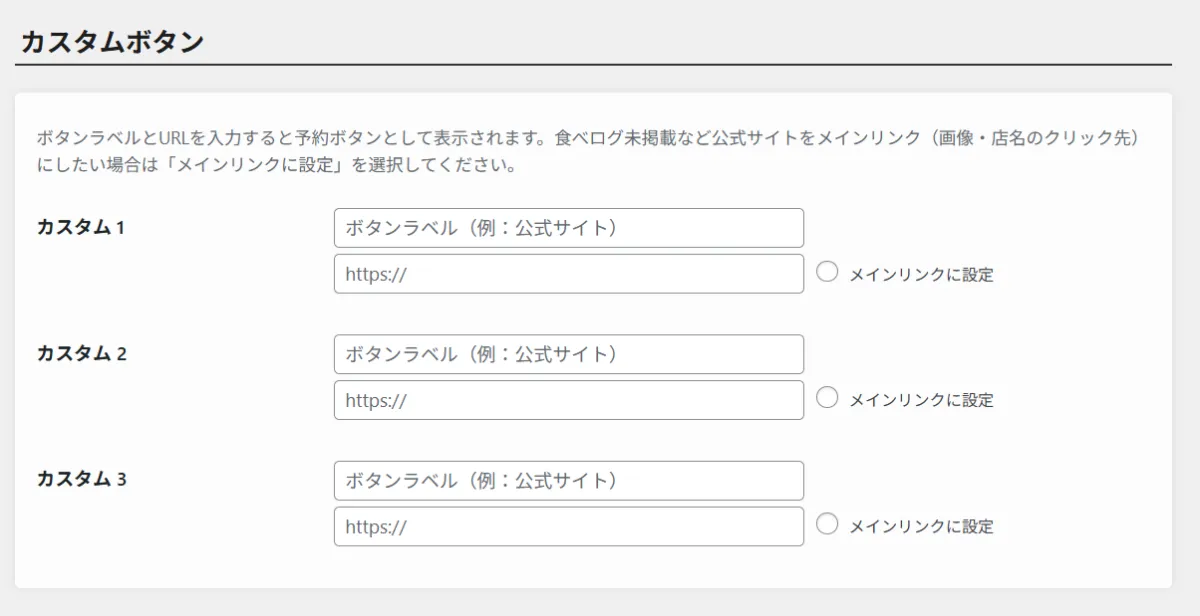
デフォルトで対応中の予約サービス以外に、任意のURLへのボタンを最大3つまで追加できます。公式サイトやデフォルトでないサイトへのリンクを設定するのに使えます。
表示設定(この店舗のみ)
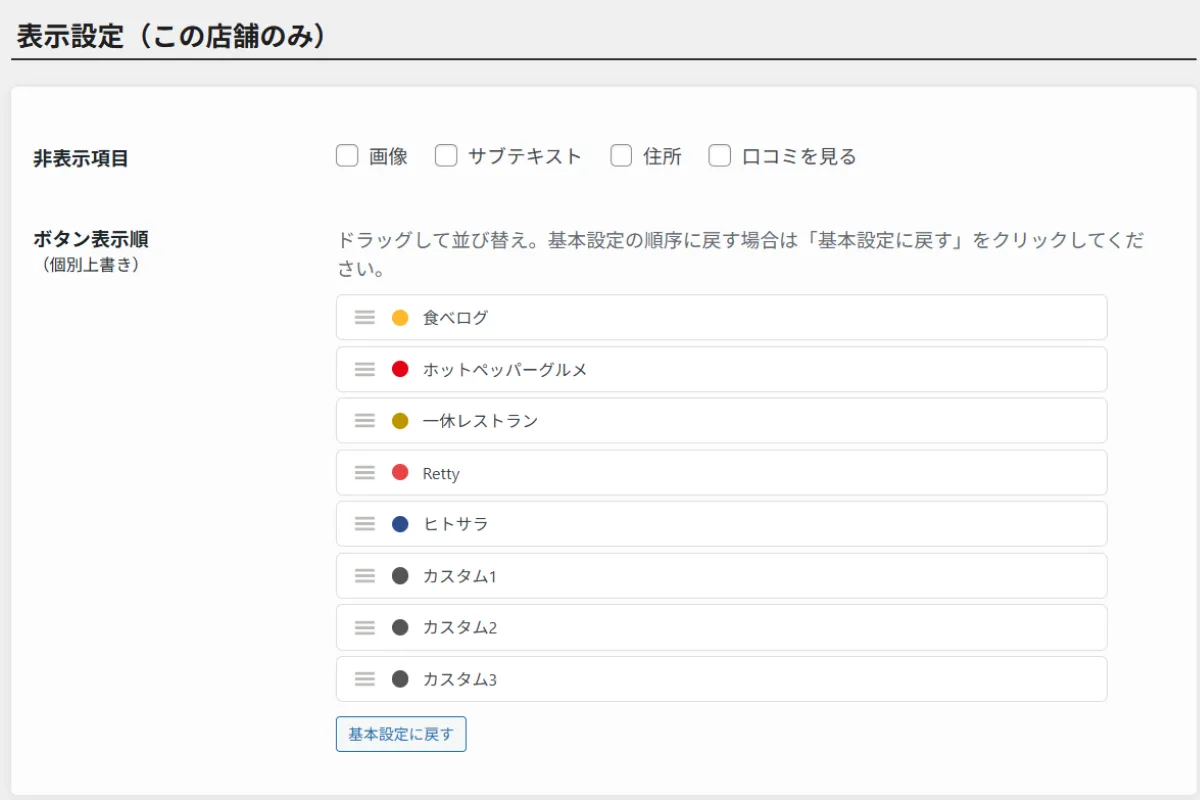
基本設定で設定した全体の表示設定を変更したいときに使う項目です。特定の店舗だけ一部の項目を非表示にしたり、ボタンの順番を変えたりできます。
レストランカードの記事への挿入方法
設定・保存が完了したら、記事にカードを挿入します。WordPressがブロックエディターなのか、クラシックエディターなのかで記事への入れ方が異なるので注意してください。
ブロックエディター
ブロックエディターでは、食べリップ専用のブロックから挿入します。
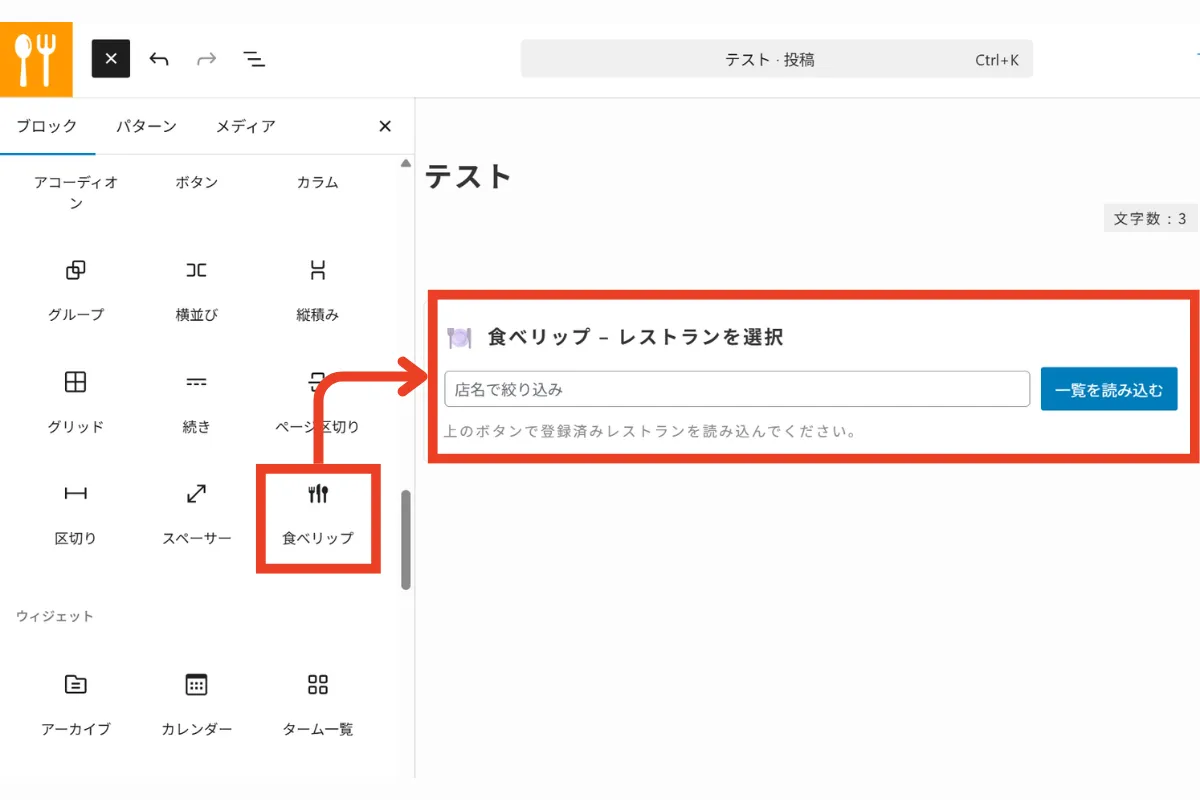
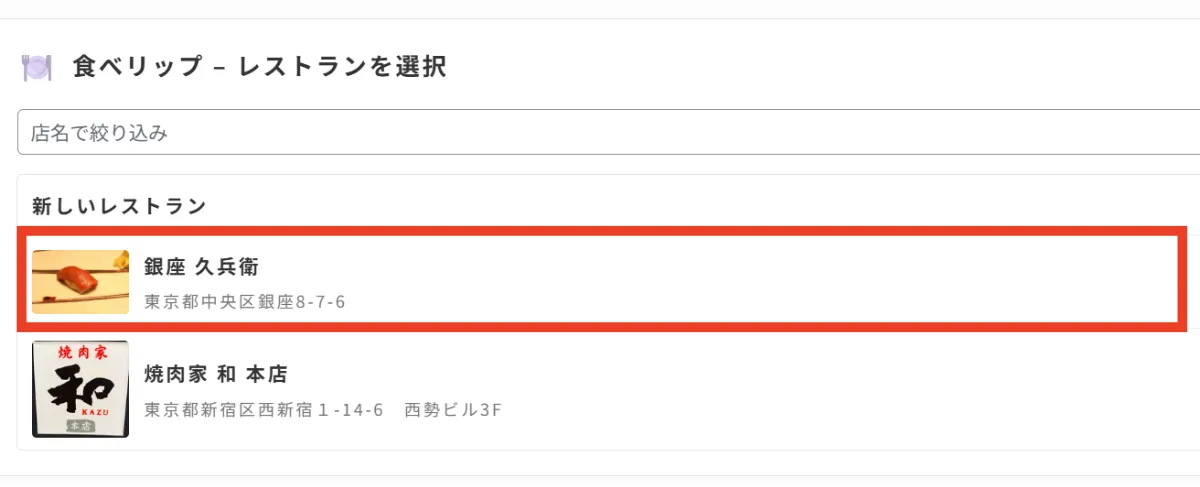
食べリップのブロックが挿入されたら、店舗名で検索するか、一覧から登録済みの店舗を呼び出して、記事に入れたい店舗を選択してください。そうすると、記事編集画面にプレビューが表示されます!
クラシックエディター
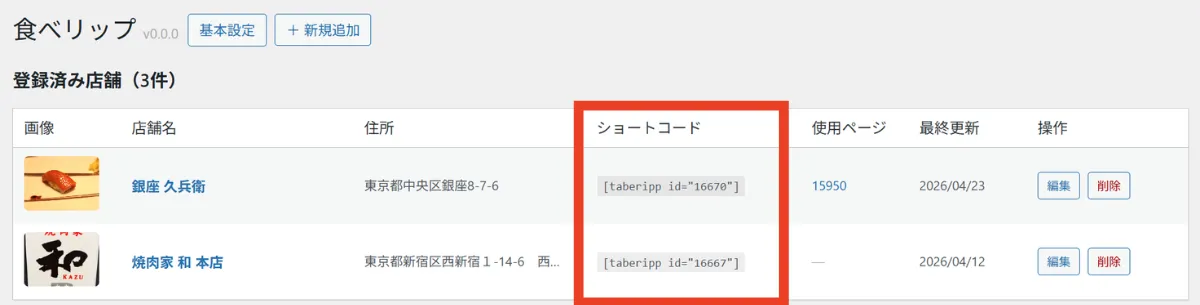
クラシックエディターでは、食べリップはショートコードで挿入します。ショートコードは「食べリップ管理 → 店舗一覧」から確認し、記事内に貼り付ければレストランカードが表示されるので確認してください!
以上で、食べリップでの設定から記事への挿入までの操作を紹介しました。設定後にカードが記事内で正しく表示されているか、実際の記事画面でも確認してみてくださいね!