このページでは、食べリップ(Taberipp)を使い始めるうえで初めに設定する「基本設定」の説明を行っています。本プラグインをご利用になられる方は、順番に設定したうえで、ご使用ください。
※本マニュアルでは、食べリップを使うのに必要となる以下サービスの会員登録リンクを掲載しており、これらにはアフィリエイト広告が含まれております。発生した収益は食べリップの継続的な開発やアップデート費用として大切に活用させていただきます。
アップデートにより、記事の内容と実際の操作画面の様子が異なる可能性がありますので、ご注意ください。随時更新します。
アフィリエイト設定
アフィリエイトIDを設定すると、飲食店の各予約ボタンがあなたのアフィリエイトリンクに切り替わります。未設定の場合は通常の(アフィリエイトなし)リンクが表示されます。
バリューコマース(食べログ・一休レストラン・ホットペッパー・ヒトサラ)
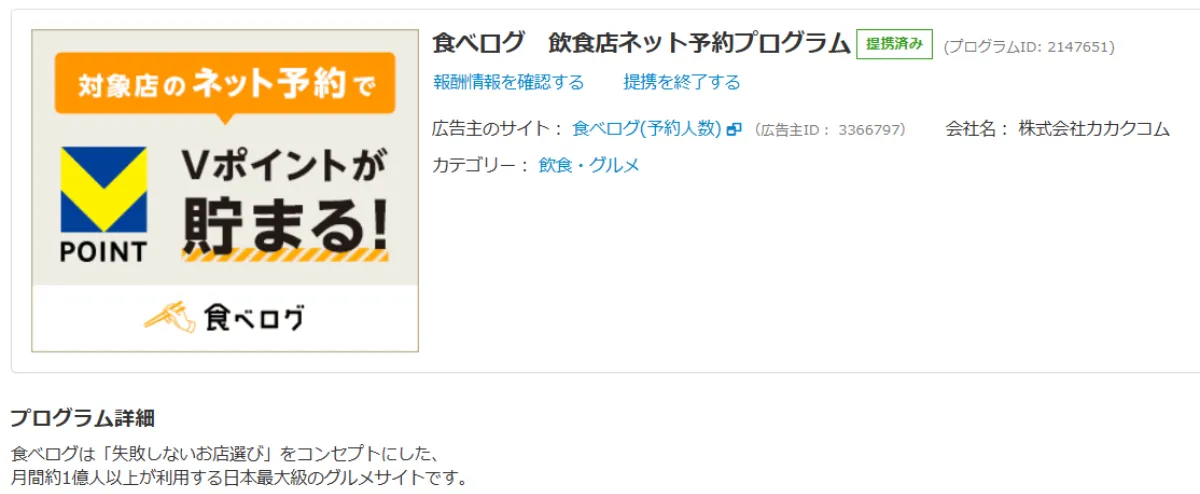
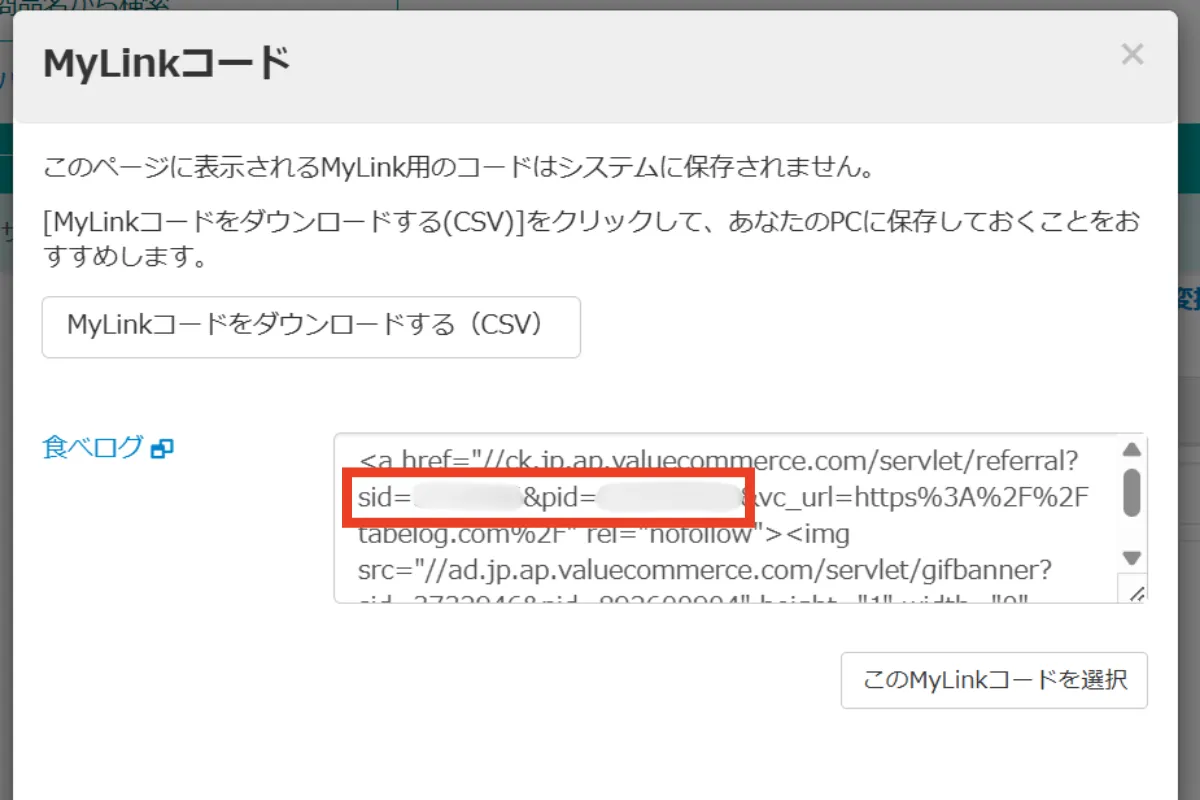
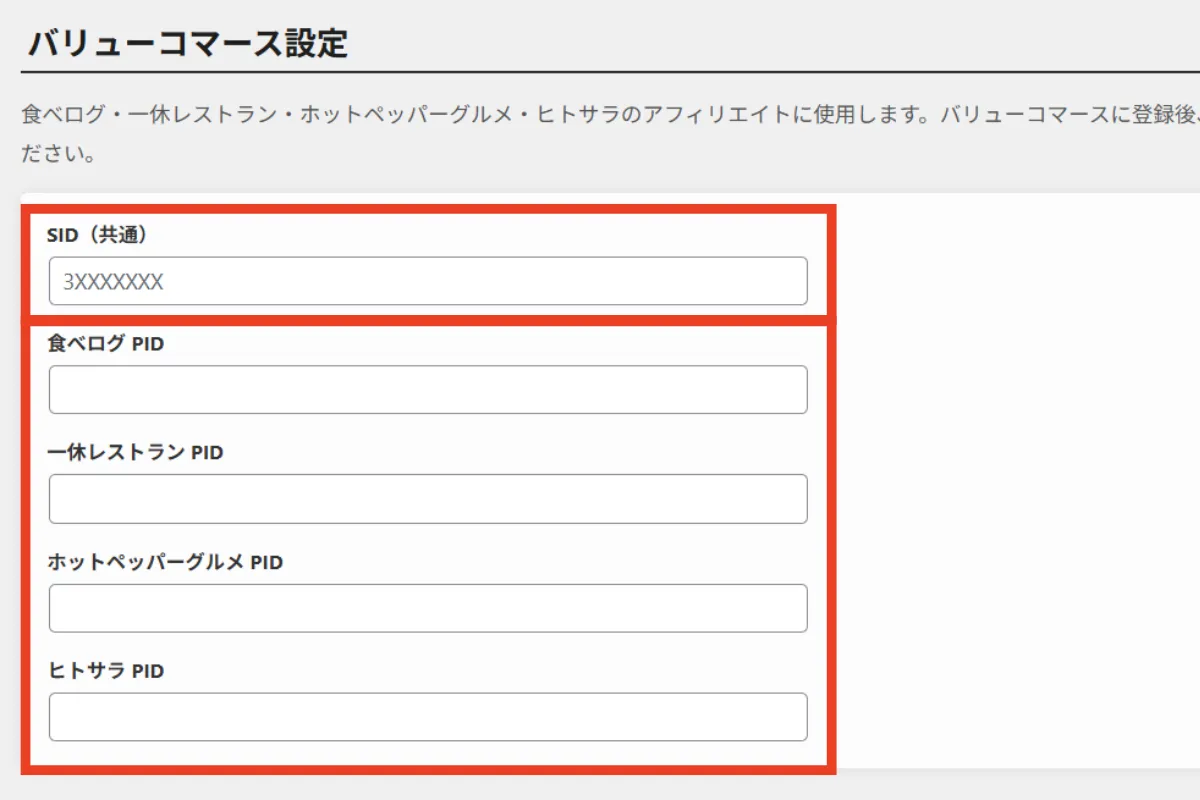
これらの飲食店の予約サイトのアフィリエイトは、すべてバリューコマース経由で提携したうえでアフィリエイトの設定を行います。各予約サイトごとに「CID(クリエイターID)」と「PID(プログラムID)」の2つを確認し、設定する必要があります。
設定手順
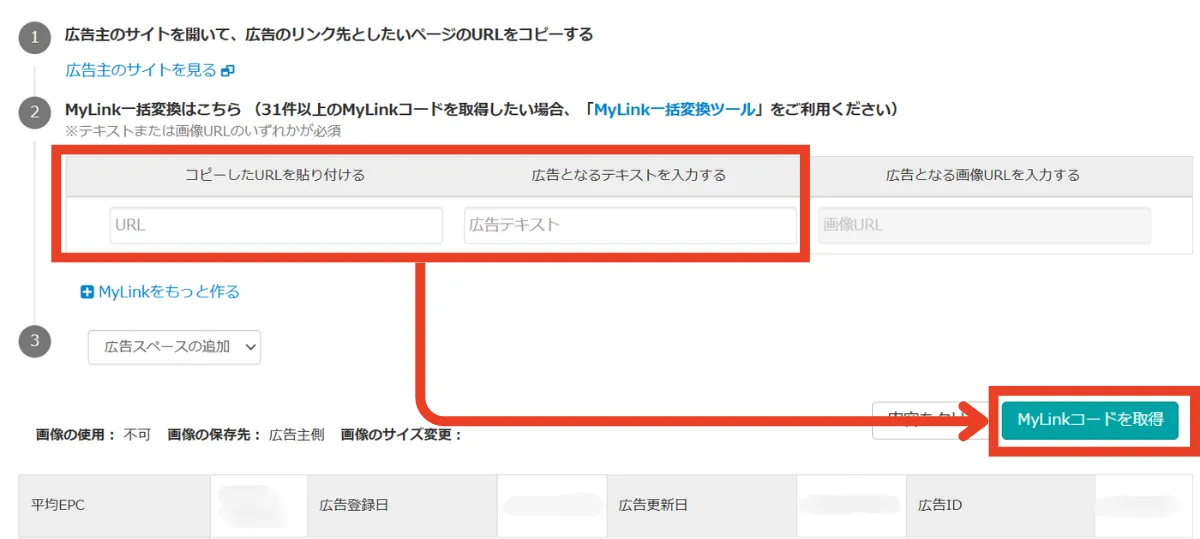
MyLinkタブを開き、「コピーしたURLを貼り付ける」「広告となるテキストを入力する」に適当なURLと文字列(たとえば、食べログならトップページURL:https://tabelog.com/ とテキスト「テスト」)を入力して、MyLinkコードを発行します。
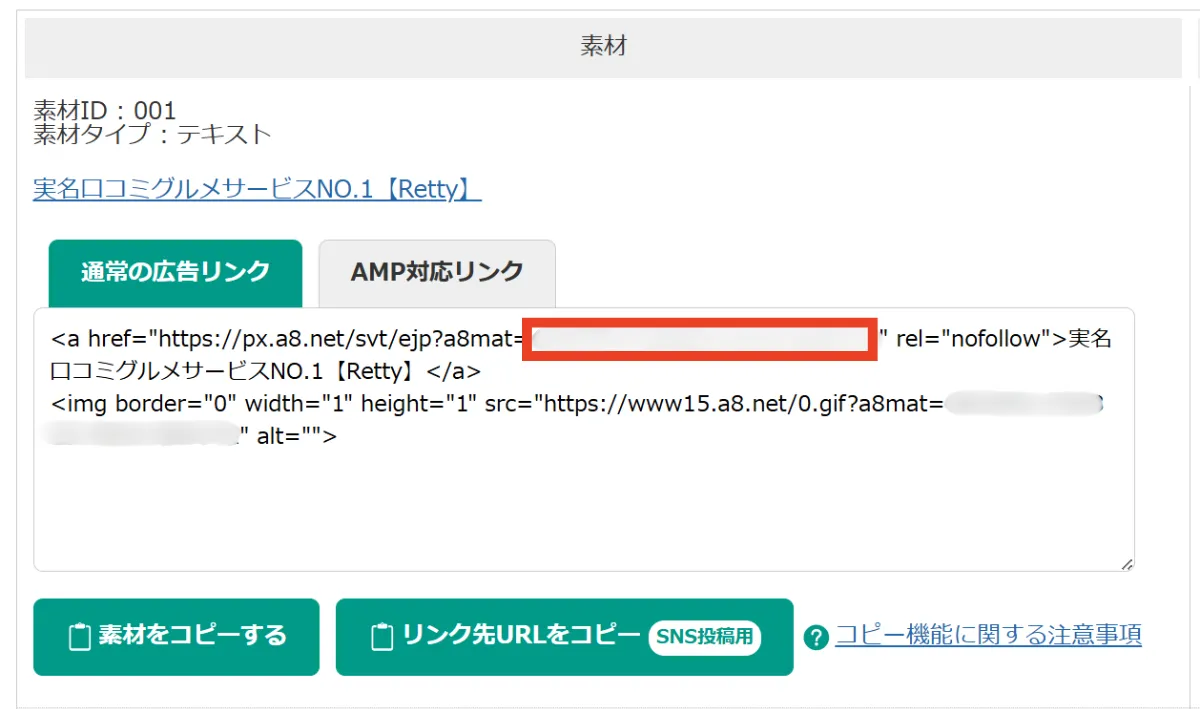
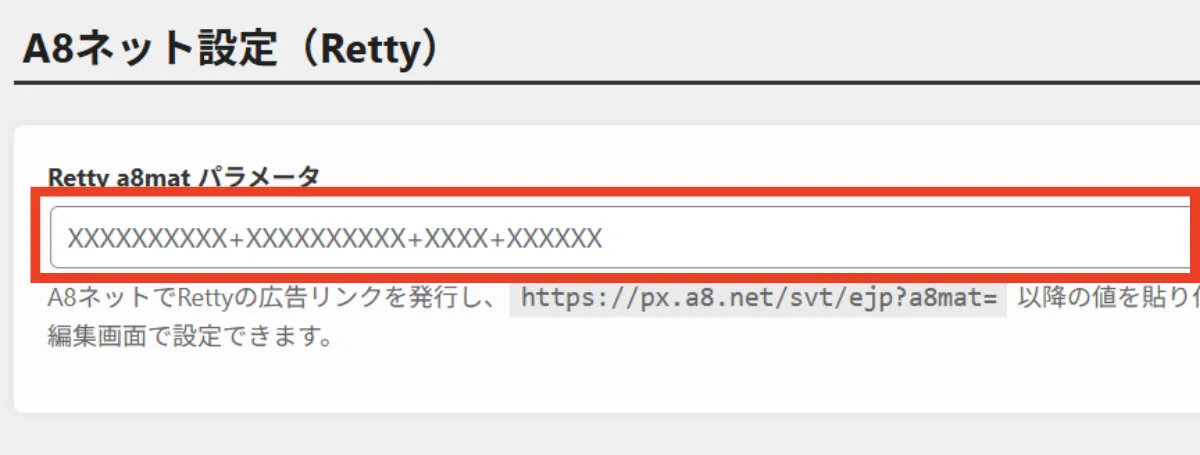
A8.net(Retty)
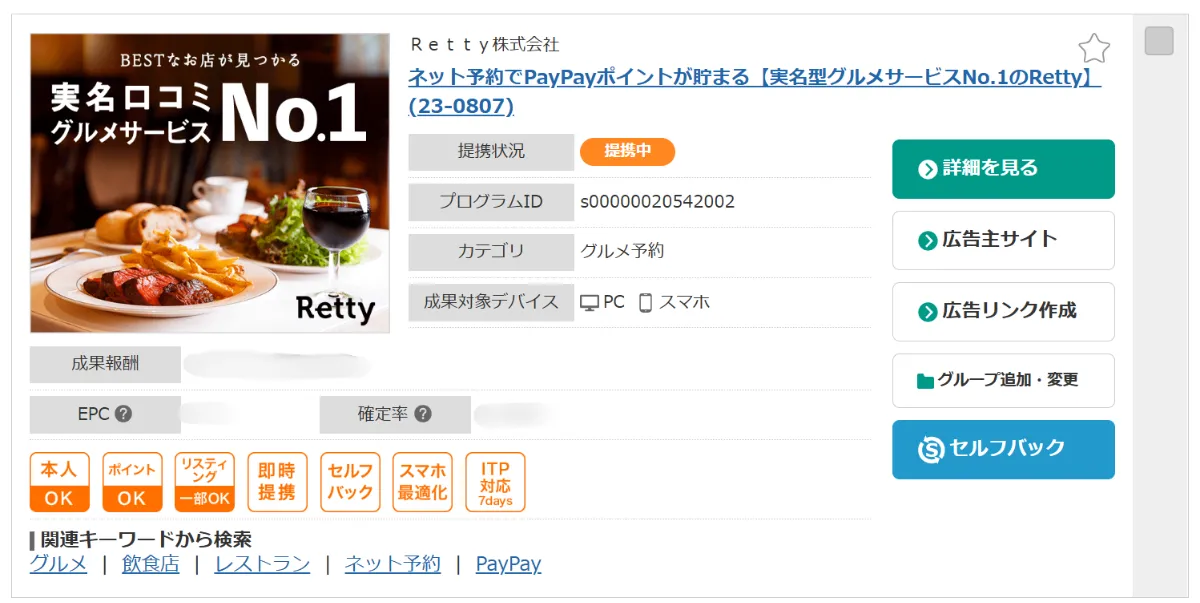
RettyのアフィリエイトはA8.netでのみ取り扱いがありました。A8.net経由で提携したうえでアフィリエイトの設定を行います。
表示設定
表示設定
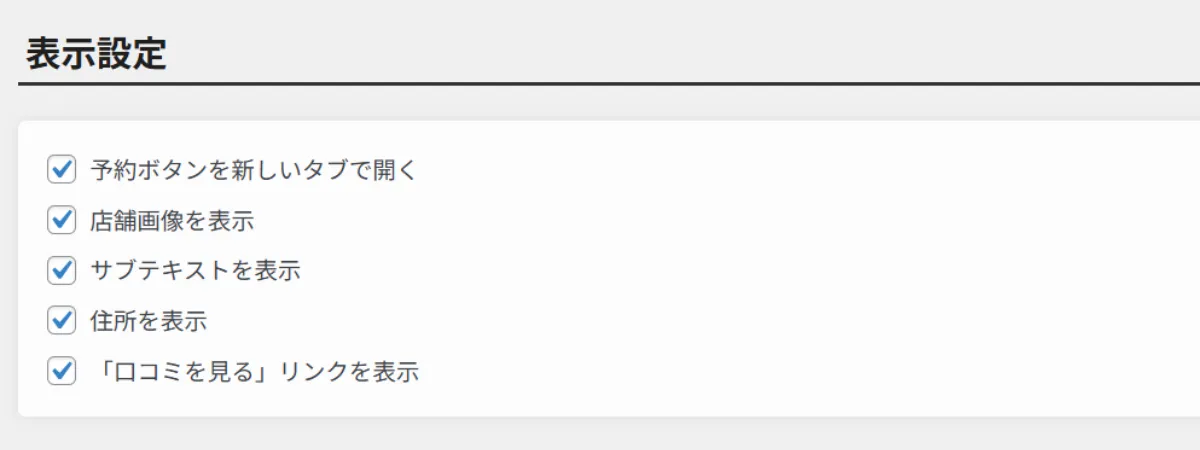
以下のオプションをチェックボックスで有効/無効に切り替えられます。デフォルトはすべて有効(チェックあり)です。あなたのサイトの方針に合わせてカスタマイズしてください。
- 予約ボタンを新しいタブで開く
- 店舗画像を表示
- サブテキストを表示
- 住所を表示
- 「口コミを見る」リンクを表示
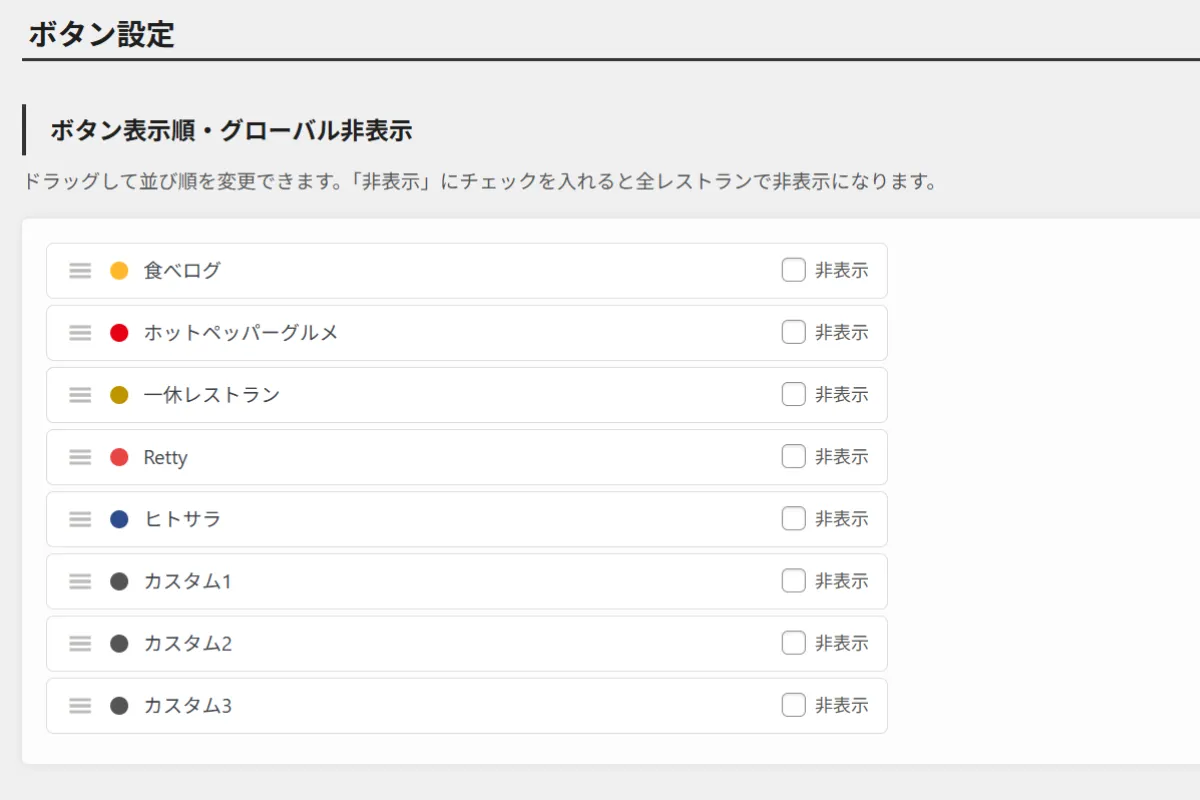
ボタン表示順・グローバル非表示(ボタン設定)
サイト全体での飲食店予約サイトボタンの順序と非表示を設定できます。チェックを入れた飲食店予約サイトはすべてのカードで非表示になります。個別飲食店の非表示設定と併用できます。
ボタンカラー(ボタン設定)
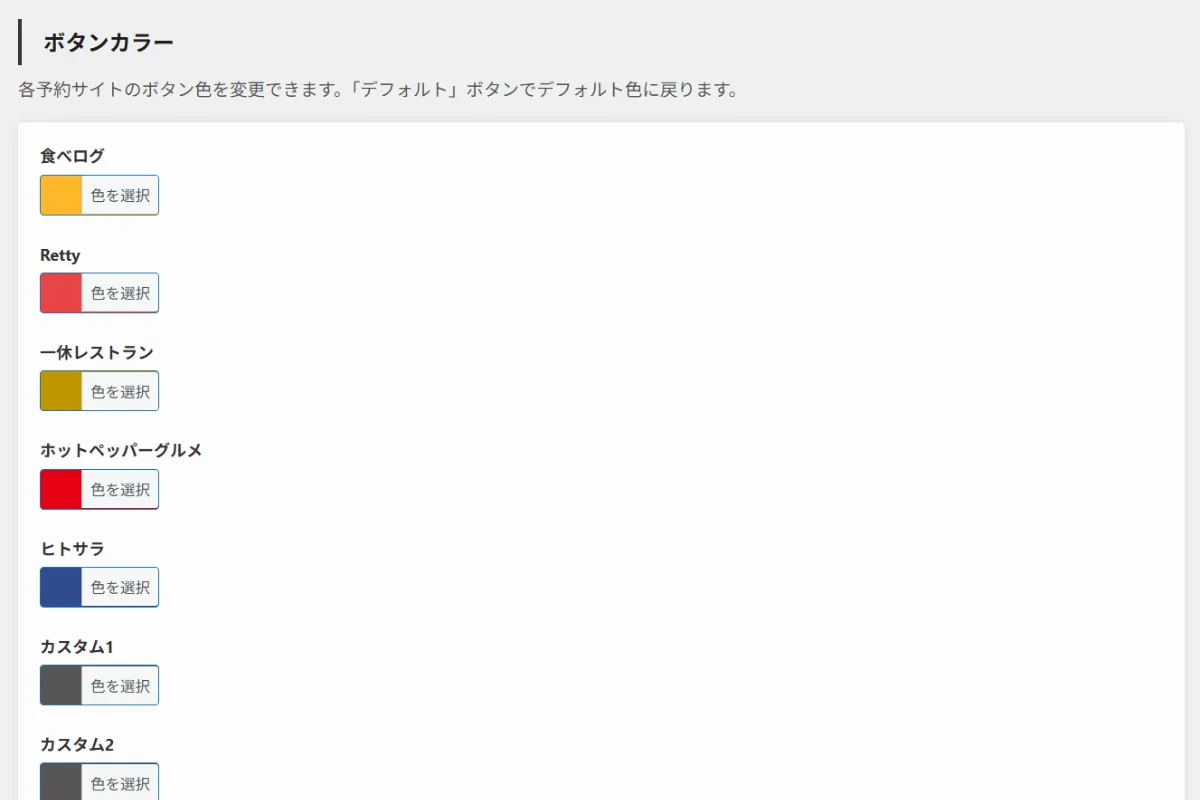
各予約サイトの予約ボタンの色をカスタマイズできます(カスタムリンクも色の変更可能)。デフォルトでは各サービスのブランドカラーが設定されています。サイトのデザインに合わせて変更してください。